
Sui 지갑 연결 가이드
Slush 또는 Suiet 지갑을 사용하여 app.gyro.win/evergreen-plant에 연결하는 방법을 알아보세요
사전 준비사항
- 브라우저에 Slush 또는 Suiet 지갑 확장 프로그램이 설치되어 있어야 합니다
- Sui 지갑에 활성화된 계정이 있어야 합니다
- 지갑에 소량의 가스비로 사용할 SUI 토큰이 있어야 합니다
연결 단계
1
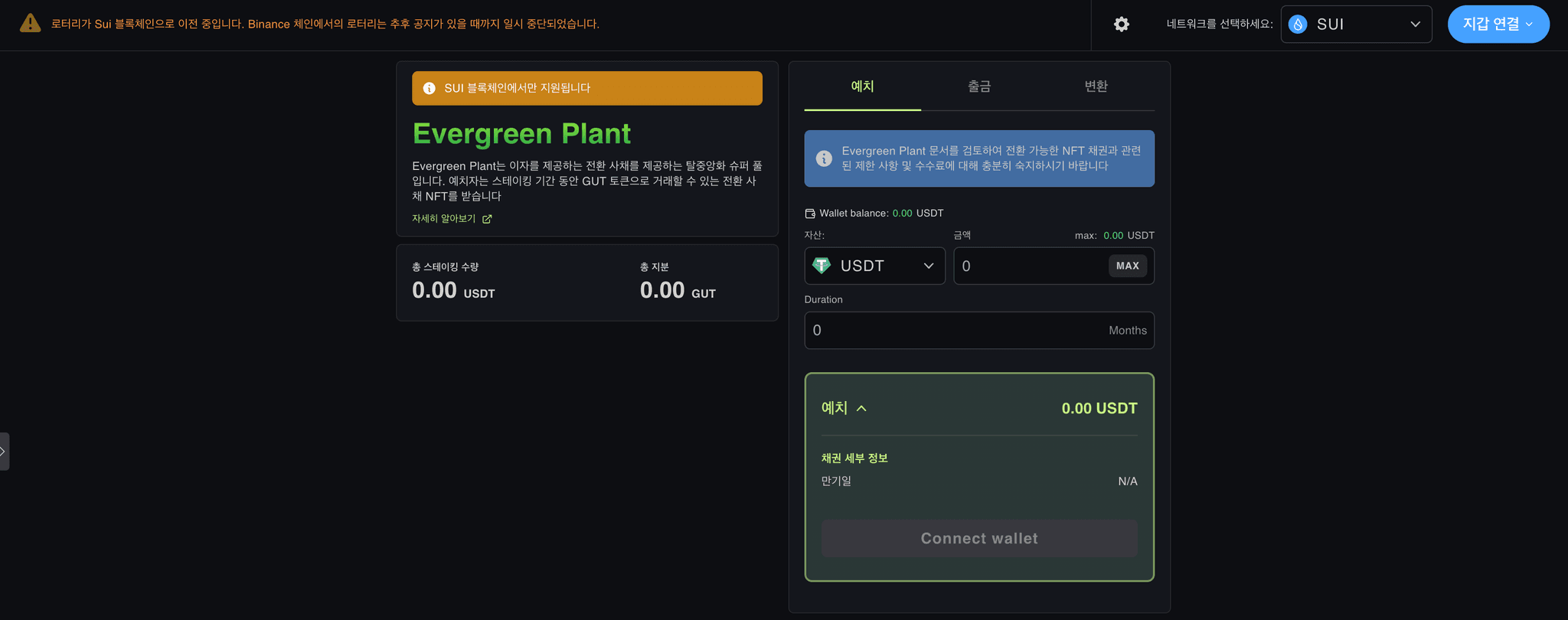
2
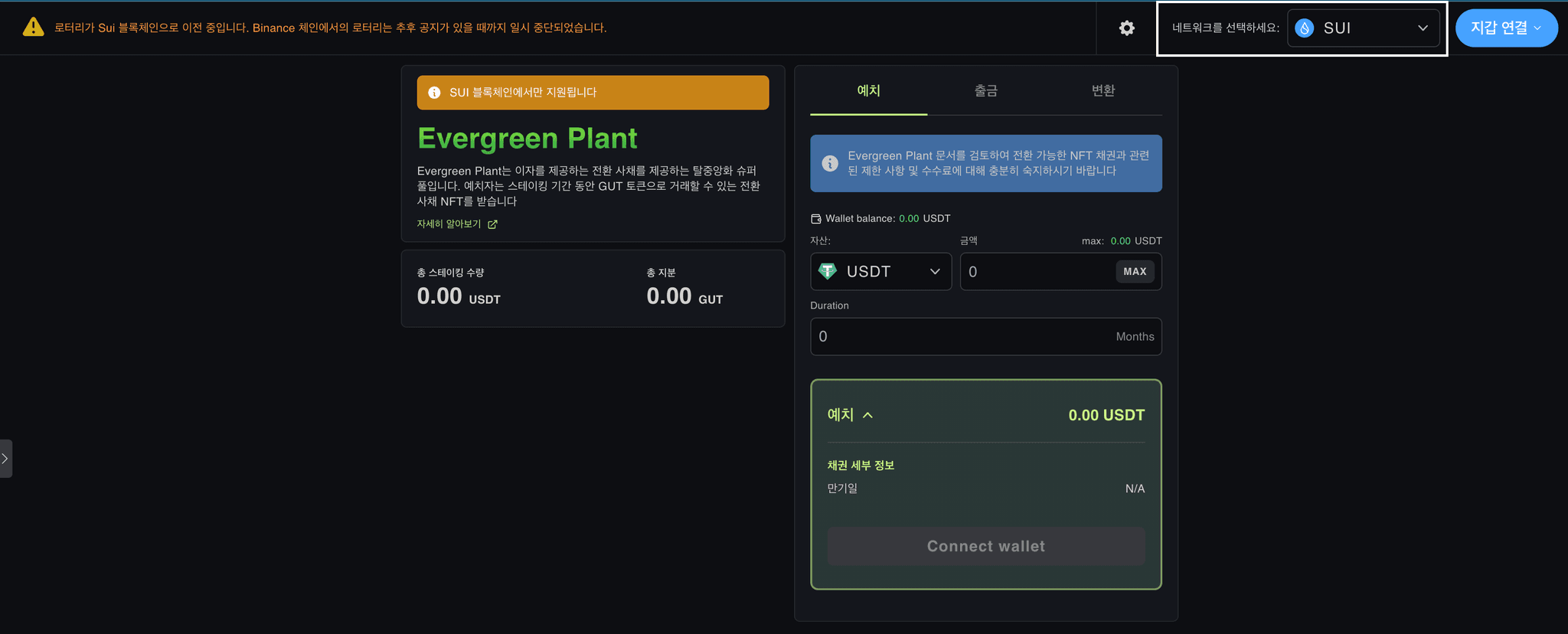
블록체인 네트워크 선택
Gyrowin 애플리케이션에서 '네트워크 선택' 드롭다운을 클릭하고 'Sui'를 선택하세요.
3
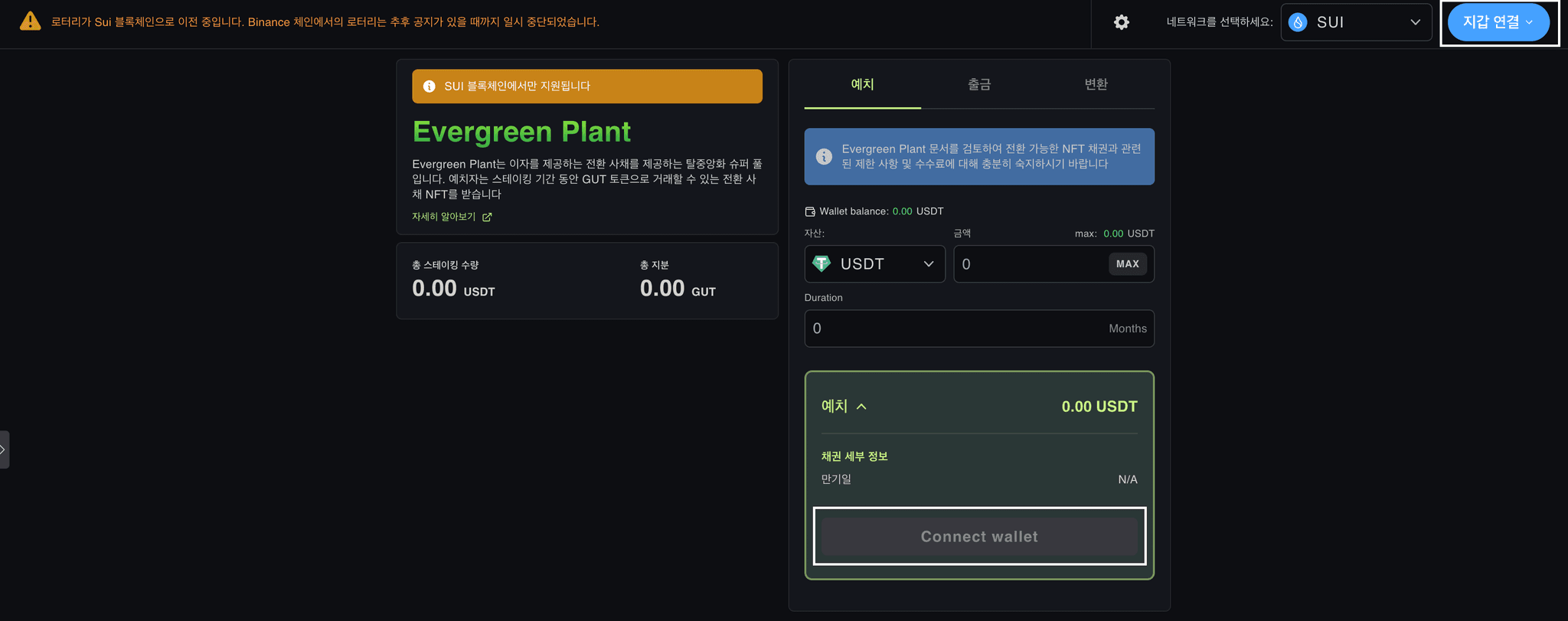
지갑 연결 버튼 클릭
Gyrowin 애플리케이션 화면 상단에 있는 '지갑 연결' 버튼을 클릭하세요. 다양한 지갑 옵션이 표시됩니다.
4
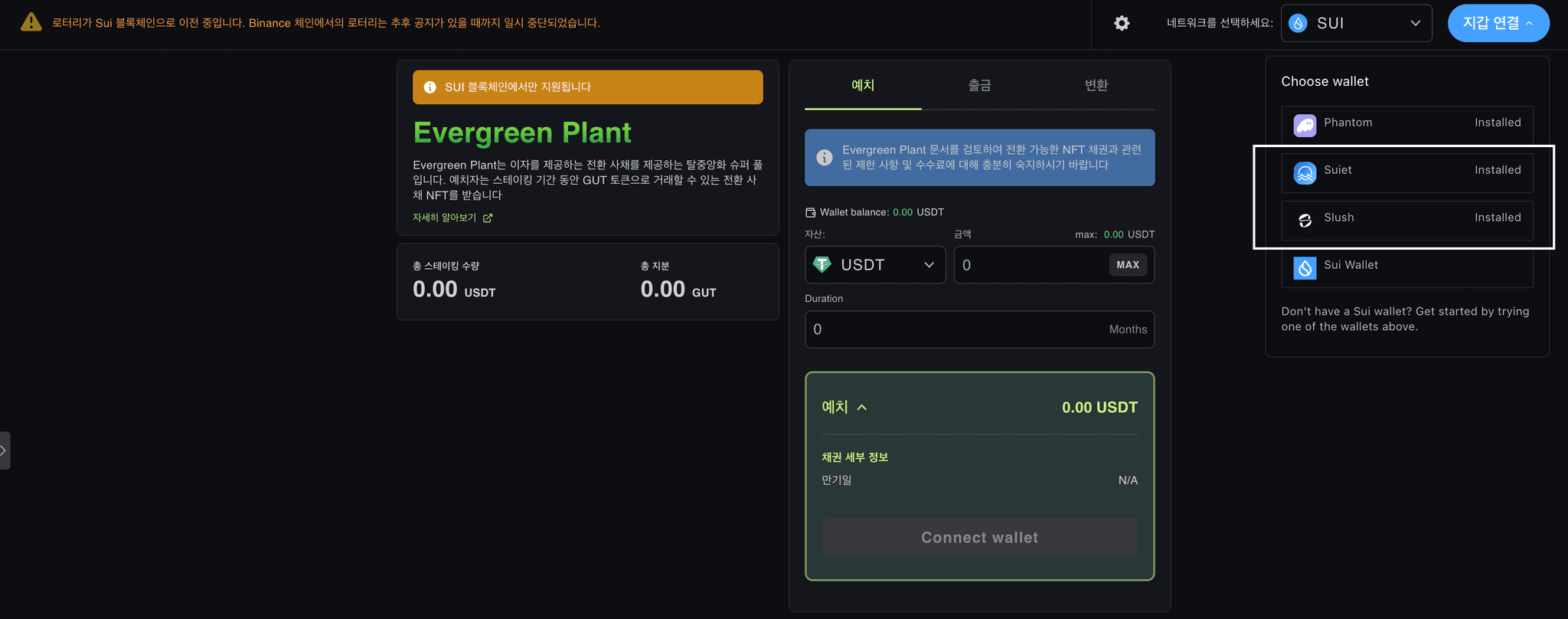
Slush 또는 Suiet 지갑 선택
나타나는 지갑 목록에서 'Slush' 또는 'Suiet'를 선택하세요. 브라우저 확장 프로그램에서 연결 요청이 표시됩니다.
5
연결 승인
지갑 확장 프로그램에서 연결 요청이 표시됩니다. '연결' 버튼을 눌러 Gyrowin 앱과의 연결을 승인하세요.
6
지갑 계정 선택
여러 계정이 있는 경우, Gyrowin에 연결할 계정을 선택하세요.
7
연결 확인
성공적으로 연결되면 Gyrowin 애플리케이션에 지갑 주소가 표시됩니다. 이제 Evergreen Plant 기능에 액세스할 수 있습니다.
문제 해결
연결 실패
연결에 실패할 경우, 브라우저를 새로고침하고 다시 시도하세요. 인터넷 연결을 확인하세요.
지갑이 보이지 않음
Slush 또는 Suiet이 목록에 나타나지 않으면, 확장 프로그램이 제대로 설치되었는지 확인하세요.
트랜잭션 오류
트랜잭션 오류가 발생하면 지갑에 충분한 SUI가 있는지 확인하세요.
네트워크 불일치
지갑이 올바른 Sui 네트워크(메인넷 또는 테스트넷)에 연결되어 있는지 확인하세요.
보안 팁
- 정확한 URL(app.gyro.win/evergreen-plant)을 방문하는지 항상 확인하세요.
- 신뢰할 수 없는 DApp에 지갑을 연결하지 마세요.
- 사용 후에는 항상 지갑 연결을 해제하세요.
- 큰 금액을 거래하기 전에 작은 테스트 트랜잭션을 진행하세요.
- 지갑 시드 구문을 안전하게 보관하고 절대 공유하지 마세요.