
Trust Wallet에서 Sui 주소 확인하는 방법
이 가이드에서는 Trust Wallet에서 Sui 주소를 찾고 복사하는 방법을 단계별로 안내합니다.
단계별 가이드
1
Trust Wallet 설치 또는 업데이트
먼저, 기기에 Trust Wallet의 최신 버전이 설치되어 있는지 확인하세요:
- iOS:에서 다운로드 App Store
- Android:에서 다운로드 Google Play Store
2
Trust Wallet 실행
모바일 기기에서 Trust Wallet을 엽니다.
3
Sui 네트워크 추가하기 (아직 추가하지 않은 경우)
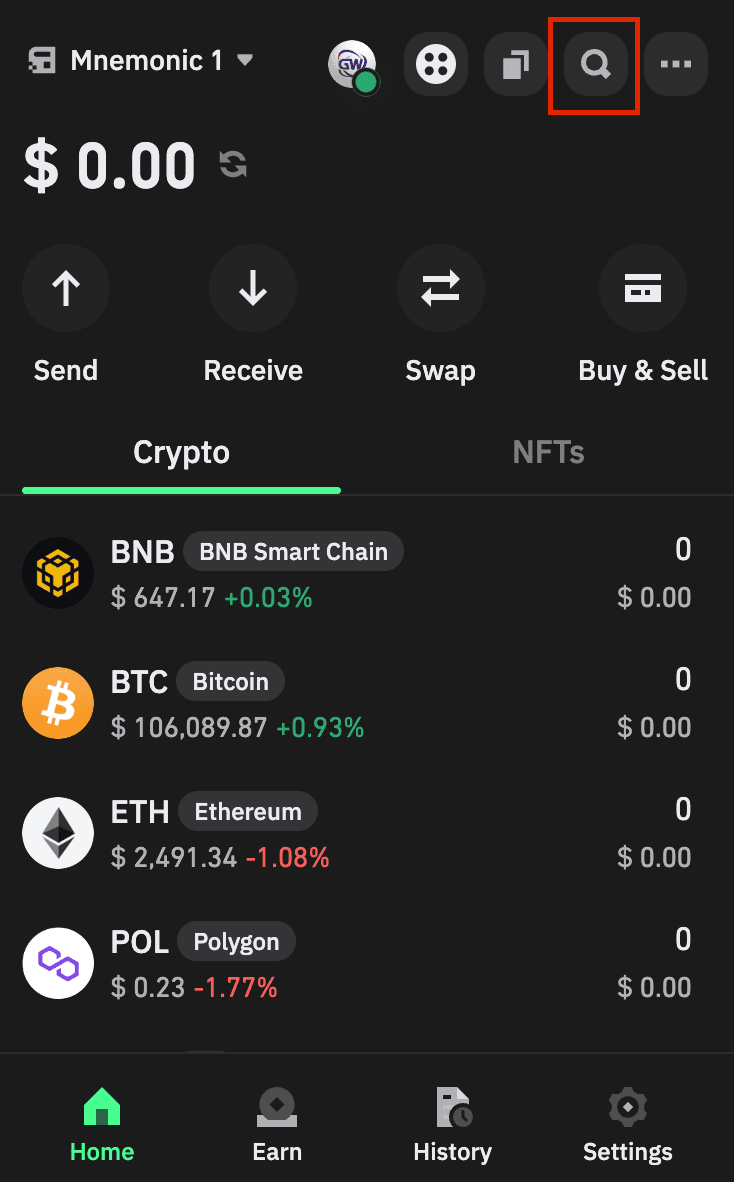
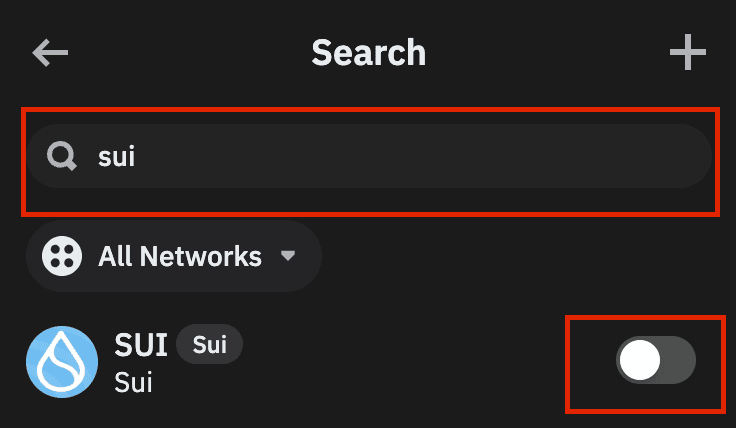
지갑에서 SUI가 보이지 않는 경우:
- 화면 우측 상단의 아이콘(점이 있는 두 줄)을 탭합니다
- 검색창에서 "SUI"를 검색합니다
4
Sui 주소 확인하기
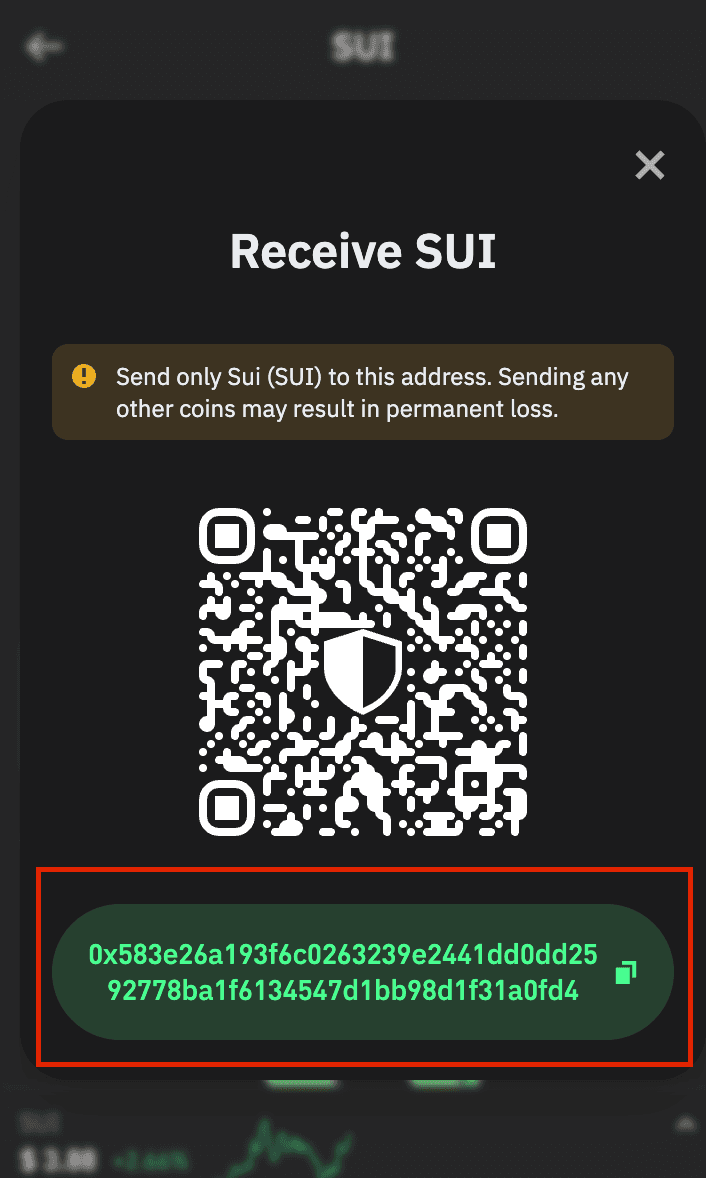
메인 지갑 화면에서 자산 목록에서 SUI를 찾을 때까지 스크롤합니다. SUI를 탭한 다음 "받기" 버튼을 탭합니다. 이제 SUI 주소가 QR 코드와 텍스트 형식으로 표시됩니다. 주소를 탭하여 클립보드에 복사할 수 있습니다.
5
Sui 주소 형식 확인
유효한 SUI 주소:
- "0x"로 시작합니다
- "0x" 접두사 다음에 64개의 16진수 문자(0-9, a-f)로 구성됩니다
- 예시 주소:
0x513fe2d36e16ecfb5d5258f493941d2cf8290e4d79fa1a8257e35f73734c91d1
문제 해결
SUI가 표시되지 않음
Trust Wallet의 최신 버전이 있는지 확인하세요. 그래도 SUI가 표시되지 않으면 위의 3단계에 따라 수동으로 추가하세요.
주소가 로딩되지 않음
인터넷 연결을 확인하세요. 문제가 지속되면 앱을 재시작하거나 다시 설치해 보세요.
주소를 복사할 수 없음
복사 아이콘 대신 주소를 직접 탭해 보세요. 또는 텍스트를 수동으로 선택한 다음 복사할 수 있습니다.
네트워크 문제
앱이 최신 버전인지 확인하고, 필요한 경우 모바일 데이터를 사용해 보세요.
다음 단계
이제 SUI 주소가 있으니 다음을 할 수 있습니다:
- 거래소 또는 다른 지갑에서 SUI 토큰 받기
- Sui dApp 및 프로토콜에 참여하기
- Sui 기반 웹사이트 및 애플리케이션에 연결하기
보안 팁
- 복구 문구를 절대 타인과 공유하지 마세요.
- 토큰을 보내기 전에 항상 주소를 확인하세요.
- 새 주소로 보낼 때는 먼저 소액을 테스트로 보내는 것을 고려하세요.
- 추가 보안을 위해 Trust Wallet에서 생체 인증을 활성화하세요.
- Trust Wallet을 사용하지 않을 때는 항상 로그아웃하세요.